Сучасні комп’ютери використовують оперативну пам’ять (RAM) для швидкої роботи програм і системних процесів. Проте не завжди її обсягу вистачає, особливо якщо ви використовуєте вимогливі додатки, такі як ігри, графічні редактори або віртуальні машини. У таких випадках на допомогу приходить файл підкачки – прихований системний файл, який виступає як додатковий ресурс пам’яті. Якщо вас цікавить, як збільшити файл підкачки у Віндовс 10/11, ви потрапили за адресою. Далі ми розглянемо докладну інструкцію.
Що таке файл підкачки та навіщо його збільшувати?
Файл підкачки (pagefile) – це прихований системний файл у Windows, який використовується як додатковий віртуальний ресурс оперативної пам’яті (RAM). Коли оперативна пам’ять заповнюється, система тимчасово зберігає дані у файлі підкачки, що дозволяє уникнути збоїв та підвищити продуктивність.
Збільшення файлу підкачки може бути корисним у таких випадках:
- Недостатньо оперативної пам’яті для роботи важких програм (наприклад, ігор, редакторів відео чи 3D-графіки).
- Комп’ютер гальмує через брак вільної RAM.
- Часті повідомлення про нестачу пам’яті у Windows.
Як збільшити файл підкачки у Віндовс 10/11
1. Відкрийте налаштування файлу підкачки
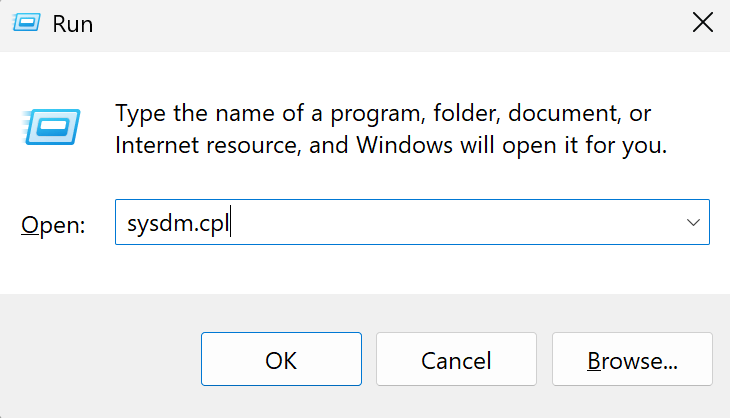
- Натисніть Win + R, введіть
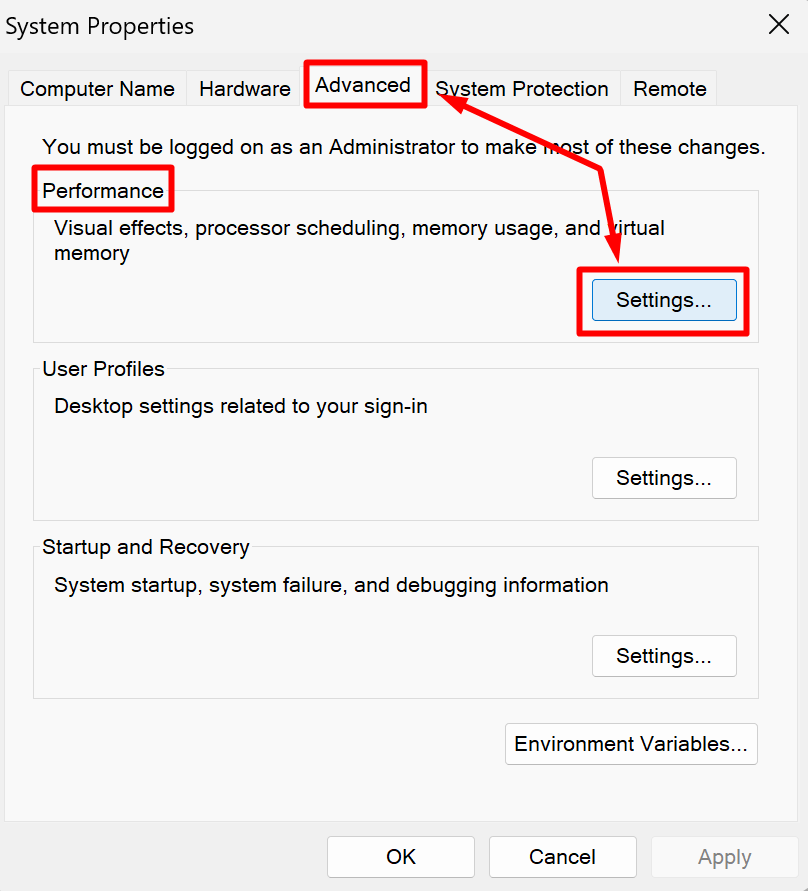
sysdm.cplі натисніть Enter. - Перейдіть до вкладки Додатково (Advanced).
- У розділі “Швидкодія (Performance)” натисніть кнопку Параметри (Settings).
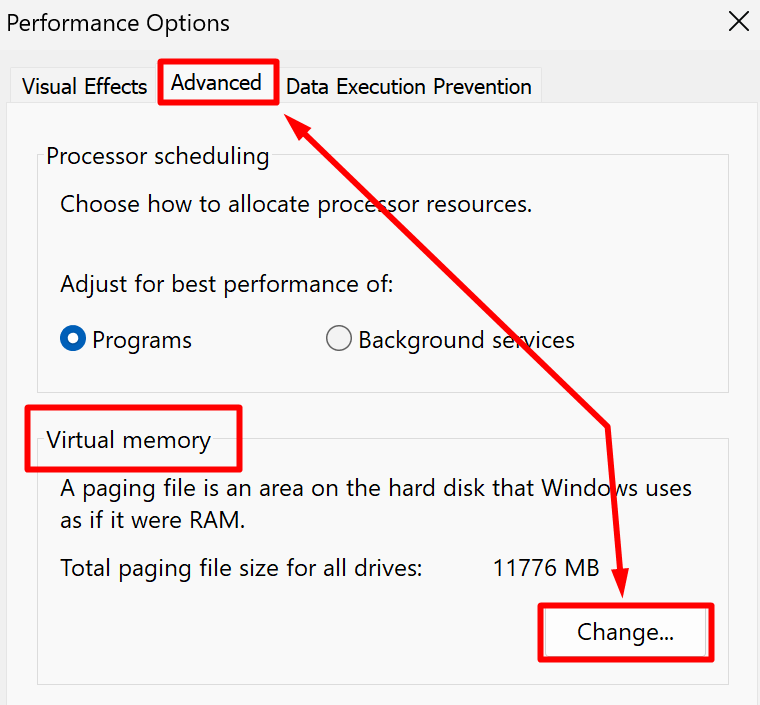
- Відкрийте вкладку Додатково (Advanced) і в розділі “Віртуальна пам’ять (Virtual Memory)” натисніть Змінити (Change).
2. Вимкніть автоматичне керування
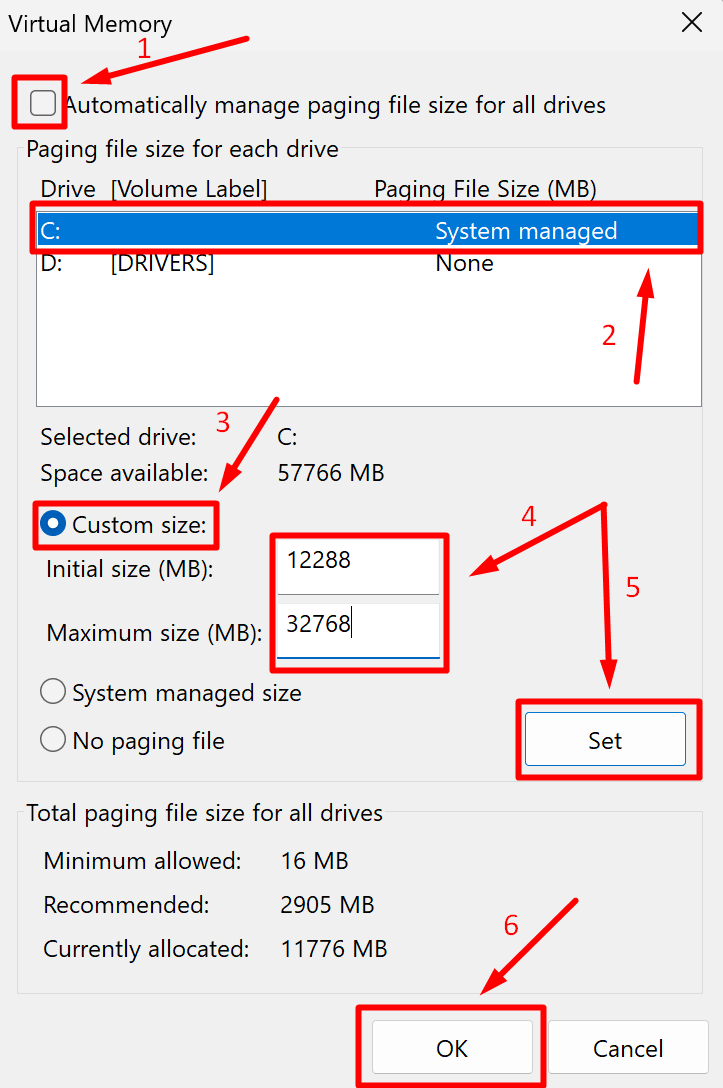
- Зніміть прапорець “Автоматично керувати розміром файлу підкачки для всіх дисків”.
3. Виберіть диск для файлу підкачки
- Виберіть диск, на якому потрібно змінити або створити файл підкачки. Зазвичай рекомендується використовувати системний диск (C:), але якщо у вас є швидший SSD-диск, краще розмістити файл підкачки на ньому.
4. Встановіть власний розмір
- Виберіть опцію “Задати розмір” (Custom size).
- Введіть початковий (Initial size) і максимальний (Maximum size) розмір у мегабайтах (MB).
- Рекомендовані значення:
- Мінімальний розмір – 1.5 × об’єм RAM.
- Максимальний розмір – 4 × об’єм RAM.
- Наприклад, якщо у вас 8 ГБ RAM, встановіть:
- Початковий розмір: 12288 МБ (12 ГБ).
- Максимальний розмір: 32768 МБ (32 ГБ).
- Рекомендовані значення:
5. Збережіть налаштування
- Натисніть “ОК” і перезавантажте комп’ютер для застосування змін.
Оптимальні поради щодо використання файлу підкачки
- Використовуйте SSD-диск – це значно прискорить обмін даними між RAM і файлом підкачки.
- Не встановлюйте занадто великий файл – надмірно великий розмір може сповільнити систему.
- Не вимикайте файл підкачки повністю – навіть якщо у вас багато RAM, деякі програми можуть потребувати віртуальну пам’ять.
- Перевірте продуктивність – після зміни розміру перевірте стабільність роботи системи.
Висновок
Файл підкачки – важливий елемент оптимізації продуктивності Windows 10/11. Його правильне налаштування допоможе уникнути проблем із пам’яттю та прискорити роботу системи. Дотримуйтесь цієї інструкції, щоб забезпечити стабільність і комфорт у використанні вашого комп’ютера.
Часті запитання (FAQ)
1. Чи можна повністю вимкнути файл підкачки?
Можна, але не рекомендується, оскільки деякі програми можуть некоректно працювати без нього.
2. Чи можна використовувати зовнішній диск для файлу підкачки?
Теоретично так, але це значно знизить продуктивність, особливо якщо диск підключений через USB.
3. Чи потрібно змінювати розмір файлу підкачки після оновлення оперативної пам’яті?
Так, рекомендується відкоригувати його відповідно до нової конфігурації RAM.
Тепер ви знаєте, як збільшити файл підкачки у Віндовс 10/11, і зможете легко налаштувати систему для кращої продуктивності!